خوآموزهای رایگان آلتیوم دیزاینر



خوآموزهای رایگان آلتیوم دیزاینر
پیسیبی لرن با بیش از ۱۰ سال تجربه عملی، تمام دانش و مهارت خود را بهصورت رایگان در اختیار علاقهمندان قرار داده است. اگر دانشجو یا دانشآموخته رشته الکترونیک هستید، یکی از جذابترین و کاربردیترین مسیرها، یادگیری طراحی با نرمافزار آلتیوم دیزاینر است. با دنبال کردن آموزش رایگان آلتیوم دیزاینر در پیسیبی لرن، به تجربهای گرانبها و کاملا عملی دست پیدا میکنید.
شروع آلتیوم دیزاینر رایگان از پایه
وقتش رسیده که بدون هیچ هزینهای آموزش آلتیوم دیزاینر را شروع کنی! کاملا آمادهای؟ بهترین جا را انتخاب کردی. پیسیبی لرن، مرجع رایگان آموزش طراحی برد در ایران، کنار توست تا طراحی PCB با آلتیوم دیزاینر را قدمبهقدم و کاملا رایگان یاد بگیری. قبل از وارد شدن به مباحث پیچیده، بیا از الفبا و پایه شروع کنیم.
آمادهای؟!
بزن بریم! اول از همه ببینیم آلتیوم دیزاینر چیست؟ به زبان ساده، یک نرمافزار قدرتمند برای طراحی PCB است. PCB چیست؟ با کمک طرح PCB، نقشهای که روی کاغذ طراحی شده را بهصورت عملی پیادهسازی میکنیم و برد الکترونیکی میسازیم. حالا بیا کمی بازتر و عمیقتر این دو مفهوم کلیدی را بررسی کنیم.
آلتیوم دیزاینر چیست؟
نرمافزار آلتیوم دیزاینر مجموعهای از پیشرفتهترین ابزارها را برای طراحی برد مدار چاپی (PCB) تا دهها لایه در اختیارتان میگذارد. با استفاده از ابزارهای گرافیکی متنوع Altium Designer میتوانید یک طرح PCB را به بهترین و حرفهایترین شکل پیادهسازی کنید.
PCB چیست؟
PCB مخفف عبارت Printed Circuit Board و به معنی برد مدار چاپی یا فیبر مدار چاپی است. این فیبر از دو بخش اصلی تشکیل شده: هسته فیبر و لایه مسی روی آن. تا اینجا با چند تعریف آشنا شدیم.
وقتی از طراحی PCB حرف میزنیم، منظورمان این است که با یک نرمافزار، تمام اجزای یک برد الکترونیکی را طراحی کنید: از تعداد پایههای قطعات، نحوه چیدمان و مدل آنها گرفته تا ابعاد برد، مسیرهای مسی برای انتقال جریان، اندازه سوراخها و هر آنچه که روی برد قرار میگیرد یا نیاز به طراحی دارد.
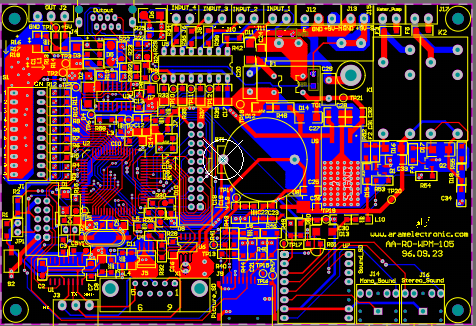
تصویر بالا یک نمونه طراحی PCB واقعی است که توسط مدیر سایت پیسیبی لرن انجام شده. در این تصویر کاملاً مشخص است هر بخش چه وظیفهای دارد. از طرح PCB میتوان در فرمتهای مختلف خروجی گرفت و در نهایت، آن را روی فیبر مدار چاپی پیاده کرد.
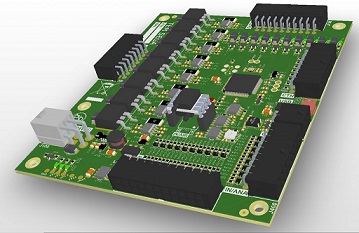
تصویر بالا یکی از قابلیتهای جذاب آلتیوم دیزاینر را نشان میدهد: شبیهسازی سهبعدی برد الکترونیکی. در واقع یکی از خروجیهای طرح PCB، خروجی سهبعدی یا 3D است. تصویر قبلی که در بخش طراحی PCB دیدید، بعد از مونتاژ قطعات، به این شکل درمیآید.
نکته: دو تصویر بالا متعلق به یک برد نیستند و صرفاً برای درک بهتر موضوع از آنها استفاده شده است.
فیبر مدار چاپی چیست؟
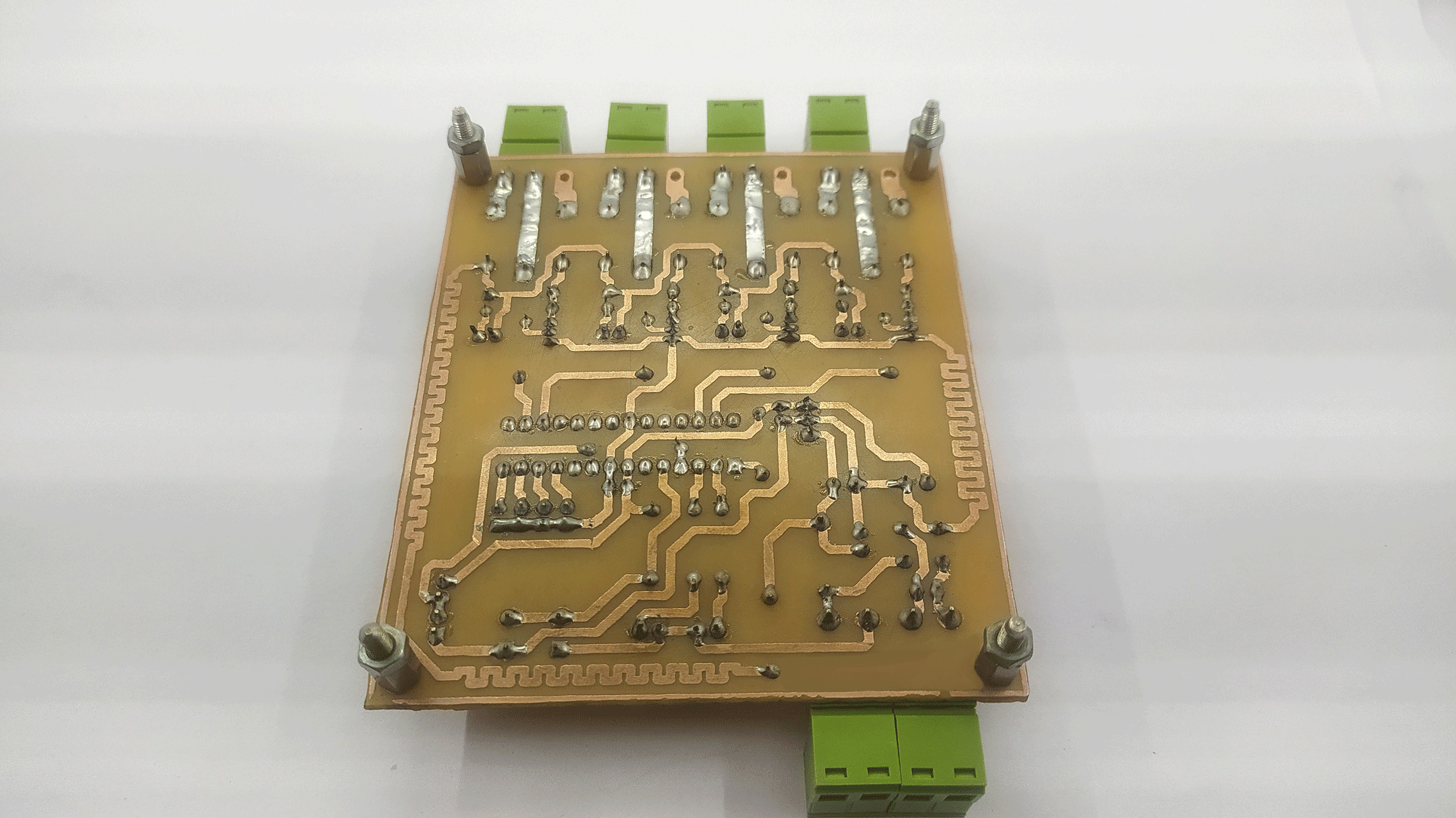
فیبر مدار چاپی همان برد الکترونیکی است که از ترکیب لایههای مسی و هستههای دیالکتریک (نارسانا) ساخته میشود. مهمترین تفاوت بین انواع فیبرهای مدار چاپی، به هستههای متفاوتی برمیگردد که در ساخت آنها به کار رفته است. فیبر مدار چاپی انواع گوناگونی دارد، اما همگی از دو جزء اصلی لایه مسی و هسته تشکیل شدهاند.
بدون اغراق، نبود فیبر مدار چاپی یعنی نبود فناوری. این بردها هستند که پیشرفت خیرهکننده تکنولوژی را ممکن کردهاند. لایههای مسی در ضخامتهای مختلف ساخته میشوند و بسته به نیاز مدار، ضخامت مناسب انتخاب میشود. حالا بهتر است با انواع فیبر مدار چاپی آشنا شویم:
- فیبر مدار چاپی استخوانی – فنولیک
- فیبر مدار چاپی فایبر گلاس
- فیبر مدار چاپی نیم فایبر CEM
- فیبر مدار چاپی فلکسیبل
حالا که یک دید کلی نسبت به برد الکترونیکی پیدا کردیم، بهتر است برویم سراغ نصب آلتیوم دیزاینر و آموزش را بهصورت عملی شروع کنیم!
نصب نرم افزار آلتیوم دیزاینر
قبل از هر چیز، باید جدیدترین نسخه آلتیوم دیزاینر را از سایتهای معتبر ایرانی دانلود کنید. در این آموزش رایگان، ما نسخه ۲۲ را قدمبهقدم نصب میکنیم.
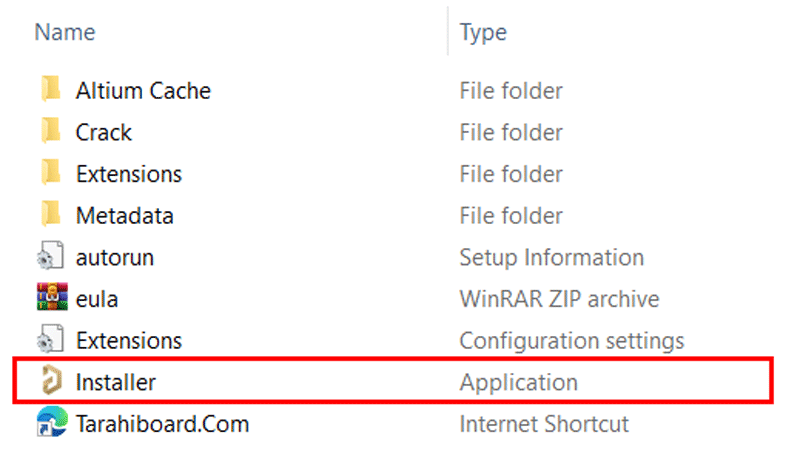
برای شروع نصب، روی فایل Installer که با لوگوی آلتیوم دیزاینر مشخص است کلیک کنید تا مراحل برایتان نمایش داده شود.
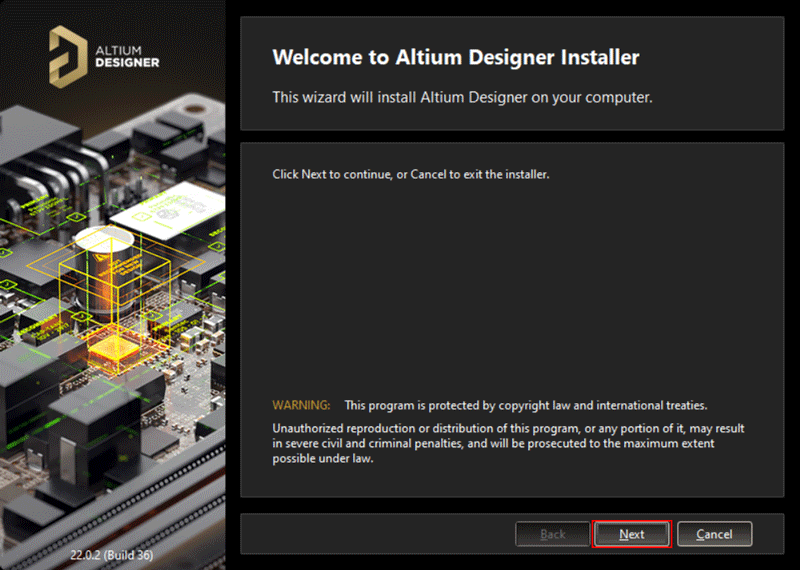
در این مرحله، آلتیوم دیزاینر به شما خوشآمد میگوید. کافی است روی دکمه Next کلیک کنید.
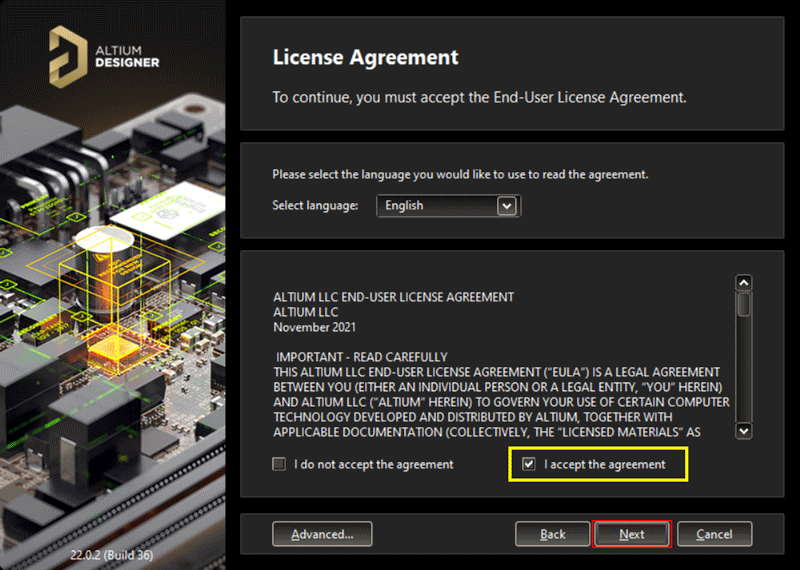 حالا روی گزینه I accept the agreement کلیک کنید تا تیک تایید داخل مربع کناری نمایان شود. با این کار، اجازه ورود به مرحله بعد را دریافت میکنید.
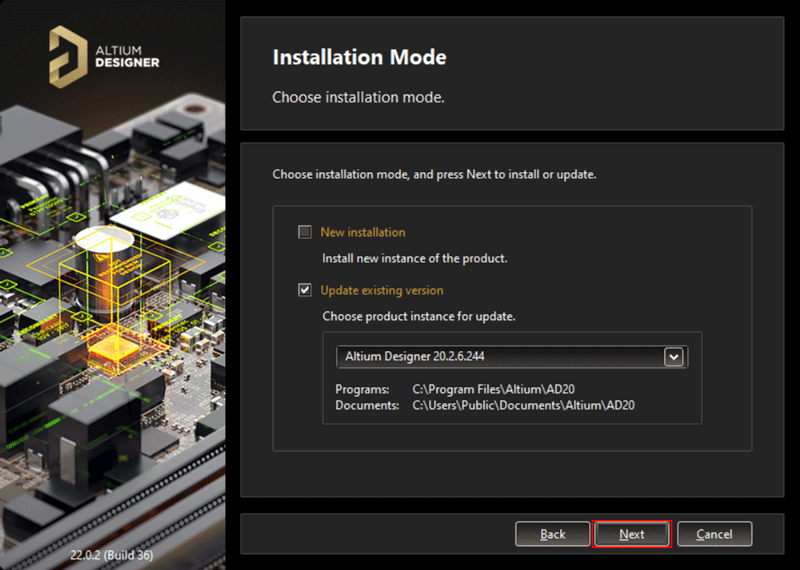 از نسخه ۲۱ به بعد این امکان را دارید که آلتیوم دیزاینر را مستقیماً روی نسخههای قدیمی خود نصب کنید. این قابلیت کمک میکند دیگر نیازی به کرک مجدد نداشته باشید. برای آپدیت روی نسخه قبلی، گزینه Update existing version را بزنید. اگر اولین بار است نصب میکنید، گزینه New installation را انتخاب کنید.
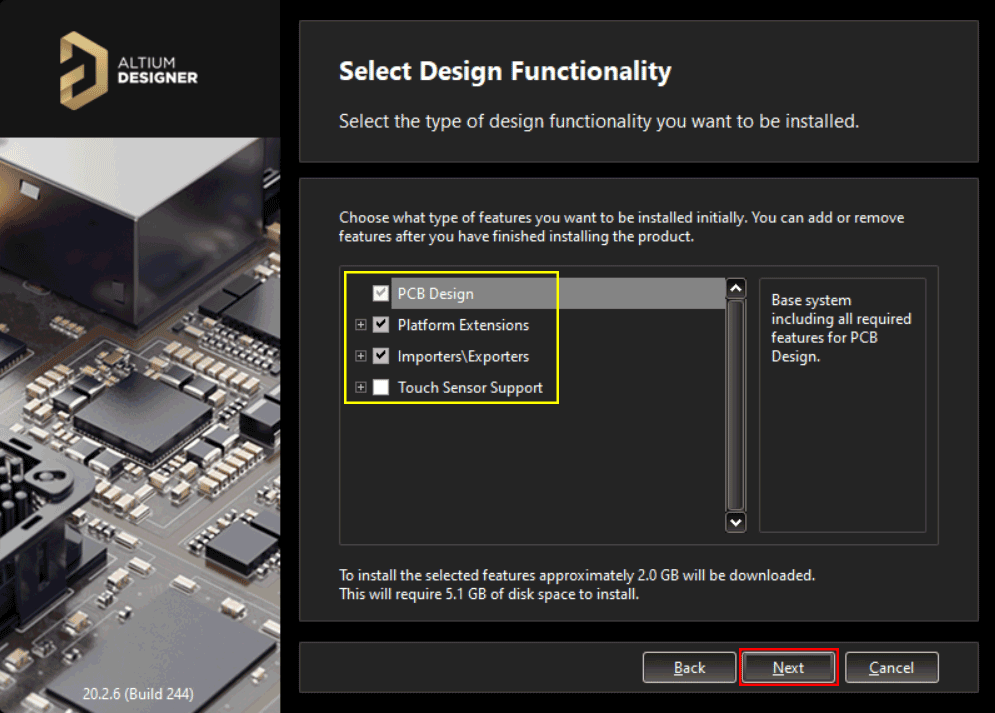
در کادر زرد رنگ، تمامی گزینهها را فعال کنید. حتی روی علامت + کنارشان کلیک کنید و تمام زیرمجموعهها را هم تیک بزنید. سپس دوباره Next را بزنید.
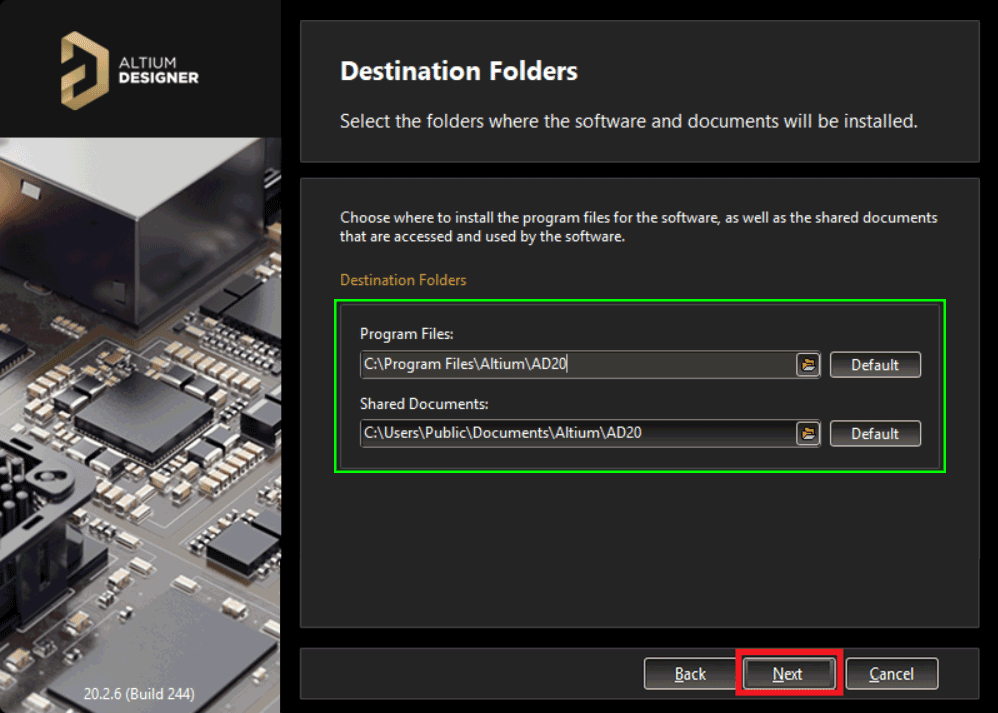
دقت کنید اگر قبلاً آلتیوم دیزاینر را با همین نسخه نصب کرده باشید، این مرحله خطا میدهد و باید مسیر دیگری انتخاب کنید. اگر اولین نصب شماست، با پیغام بالا روبرو میشوید و کافی است Next را بزنید.
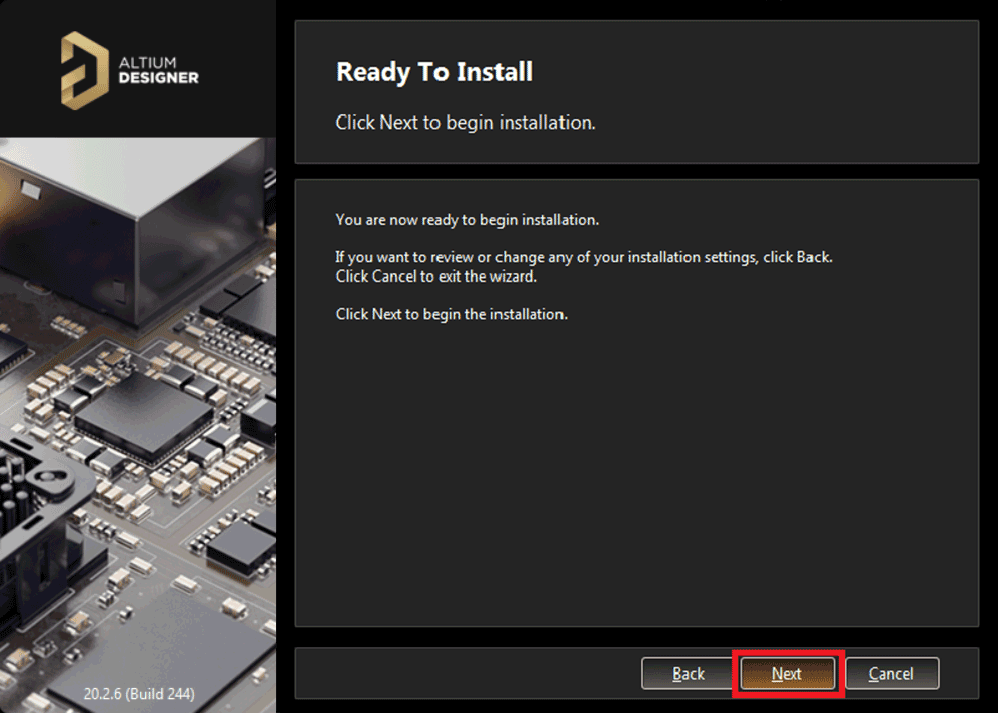
این گزینه تاثیر چندانی ندارد. Next بزنید و رد شوید.
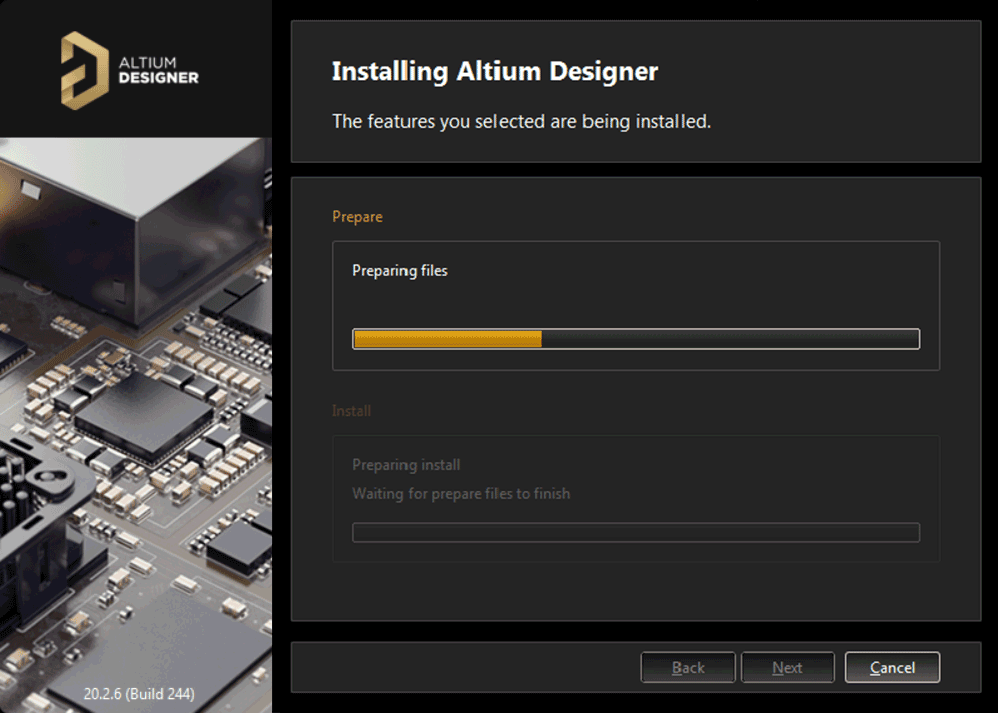
حالا کمی صبر کنید تا مراحل نصب بهطور کامل تمام شود.
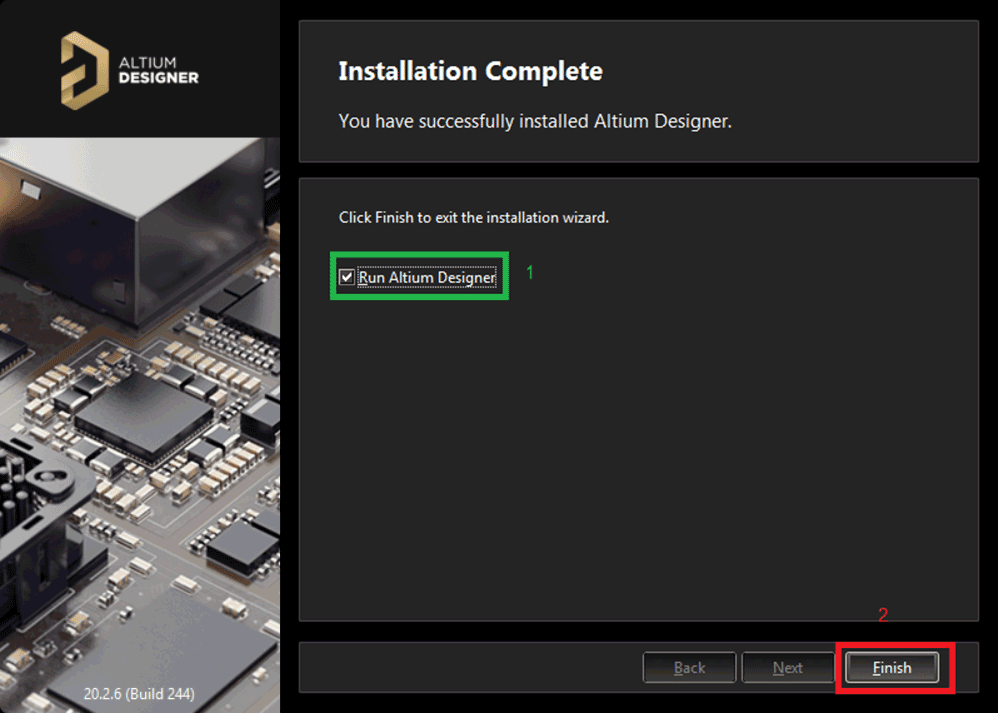
تیک داخل کادر سبز رنگ را بردارید و روی Finish کلیک کنید. تمام! آلتیوم دیزاینر با موفقیت نصب شد. حالا کافی است مراحل کرک را انجام دهید.
این آموزش ادامه دارد…